ナマケモノな管理職(damekan.com 運営者)
- 管理職歴7年以上の会社員
- ふるさと納税6自治体以上のため毎年確定申告が必須
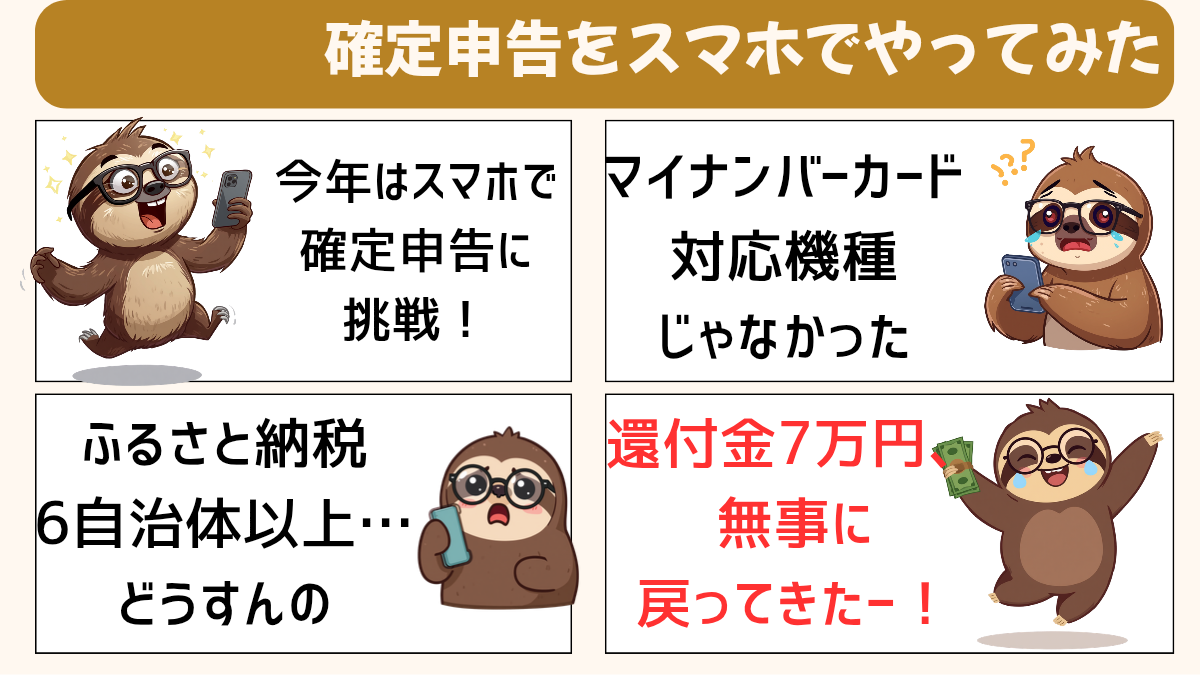
- 今年初めてスマホだけで確定申告を完結させた
- 還付金7万円を税務署に行かずに受け取った
- 実際にやってみた体験を正直に書いている
「確定申告って難しそう…」「税務署に行くのが面倒くさい…」
そう思っていませんか?実はスマホで自宅から申告できます。
筆者は今年初めてスマホで確定申告に挑戦しました。結果は還付金7万円。税務署に行かずに、自宅のソファに座ったまま7万円が返ってきました。
- スマホで確定申告するために必要なもの
- 実際の手順(ステップ①〜⑤)
- Yahoo!ふるさと納税のXMLファイル変換の方法
- マイナンバーカード対応機種の確認方法
- 初めてでもつまずきやすいポイントと解決法
📌 なぜスマホで確定申告することになったか
ふるさと納税の寄付先が6自治体以上あったため、最初からワンストップ特例は使えない状況でした。
ワンストップ特例は寄付先が5自治体以内の場合のみ使えます。6自治体以上の場合は確定申告が必須になります。
さらに寄付先の証明書が1枚見当たらないことが発覚。Yahoo!ショッピングの購入履歴から寄付金控除に関する証明書をダウンロードすることで解決できました。
⚠️ 実際につまずいた2つのポイント
① XMLファイルの変換が一番難しかった
Yahoo!から証明書をダウンロードするとXMLファイルという形式で届きました。このXMLファイルが曲者で、通常の証明書と違いそのままe-Taxに読み込めません。
正直このシステムは少しわかりにくかったです。でも手順通りに進めれば必ずできます。
🔧 解決方法:QRコード付証明書等作成システム
国税庁の「QRコード付証明書等作成システム」を使ってXMLファイルをe-Taxで読み込める形式に変換します。
- 国税庁のサイトで「QRコード付証明書等作成システム」を検索
- システムにアクセスしてXMLファイルをアップロード
- QRコード付きの証明書に変換
- e-Taxで読み込む
② マイナンバーカード対応機種が必要だった
筆者の前の機種はマイナンバーカードに対応していませんでした。対応機種でないとマイナンバーカードが読み取れず申告できません。
対応機種を調べて新しいスマホを購入しました。これからスマホで確定申告を検討している方は、まず自分のスマホが対応機種かどうか確認しましょう。
マイナポータルのホームページで対応機種一覧を確認できます。申告前に必ずチェックしましょう。
📦 スマホで確定申告するために必要なもの
| 必要なもの | 備考 |
|---|---|
| マイナンバーカード | 持っていない場合は事前に取得が必要 |
| 対応スマホ | マイナポータルで対応機種を事前確認 |
| 署名用電子証明書パスワード | 6〜16桁。忘れた場合は役所で再設定 |
| 利用者証明用電子証明書パスワード | 4桁。同上 |
| 寄付金受領証明書(各自治体) | Yahoo!はXMLファイルの変換が必要 |
2つのパスワードがわかっていれば税務署に行くより断然楽です。忘れている場合は申告前に役所で再設定を。
📱 スマホで確定申告する手順
✅ STEP 1:マイナポータルアプリをインストール
App StoreまたはGoogle Playから「マイナポータル」アプリをダウンロード。
✅ STEP 2:e-Taxと連携する
マイナポータルアプリからe-Taxと連携。マイナンバーカードをスマホで読み取ります。
✅ STEP 3:確定申告書を作成する
e-Taxの画面に従って必要事項を入力。ふるさと納税の場合は寄付金控除の入力が必要です。
✅ STEP 4:証明書を添付する
各自治体からの寄付金受領証明書を添付。Yahoo!ふるさと納税の場合はXMLファイルを変換して添付します。
✅ STEP 5:送信する
内容を確認して送信。還付金がある場合は指定口座に振り込まれます。筆者の場合:申告後に約7万円が口座に振り込まれました。
💡 来年からはもっと楽にしたい方へ
e-Taxの入力作業、実はマネーフォワードクラウド確定申告を使うと取引所・銀行と自動連携してかなり楽になります。仮想通貨の損益計算にも対応しているので、来年の申告に向けて今から準備しておくのがおすすめです。


🏁 まとめ:思ったより難しくなかった
スマホで確定申告をやってみた感想は「思ったより難しくなかった」です。
- マイナンバーカード対応機種か事前に確認する
- 2つのパスワードを申告前に確認しておく
- Yahoo!ふるさと納税の証明書はXMLファイルの変換が必要
- 寄付先が6自治体以上は確定申告が必須(ワンストップ特例は不可)
初めての方は不安だと思いますが、手順通りに進めれば必ずできます。税務署に行く手間と時間を考えればスマホ申告は断然おすすめです。
還付金がある方は早めに申告するほど早く振り込まれます。
📊 確定申告をもっとスムーズに|マネーフォワードクラウド確定申告
会社員でも使いやすいUIで、ふるさと納税・医療費控除・仮想通貨の損益計算にも対応。来年の申告に向けて今から使い始めておくと、データが蓄積されてさらに楽になります。
 にほんブログ村
コメント